Пользовательский интерфейс в airtable и n8n, который меняет все | Полное руководство.
Введение: Проблема сложных автоматизаций и решение с помощью Airtable
Разработчики систем автоматизации часто совершают ошибку, создавая рабочие процессы, которыми могут пользоваться только они сами. Самые успешные и высокооцененные автоматизации — это не самые сложные , а те, которые предлагают понятные интерфейсы для самостоятельного использования клиентами. Вместо того чтобы тратить дни на создание кастомного пользовательского интерфейса, можно использовать готовые решения.
В этом руководстве показано, как с помощью Airtable создавать профессиональные клиентские панели, которые превратят ваши автоматизации в подобие индивидуального программного обеспечения без лишних усилий. Вы научитесь создавать дашборды, подключать их к рабочим процессам через веб-хуки и реализовывать автоматизации, которые клиенты смогут запускать в один клик без технических знаний.
Демонстрация готовой SEO-системы
В качестве примера будет создана SEO-система, способная централизовать и автоматизировать большую часть задач по SEO для любой компании. Эта система может использоваться как для управления SEO нескольких компаний, так и для одной конкретной фирмы.
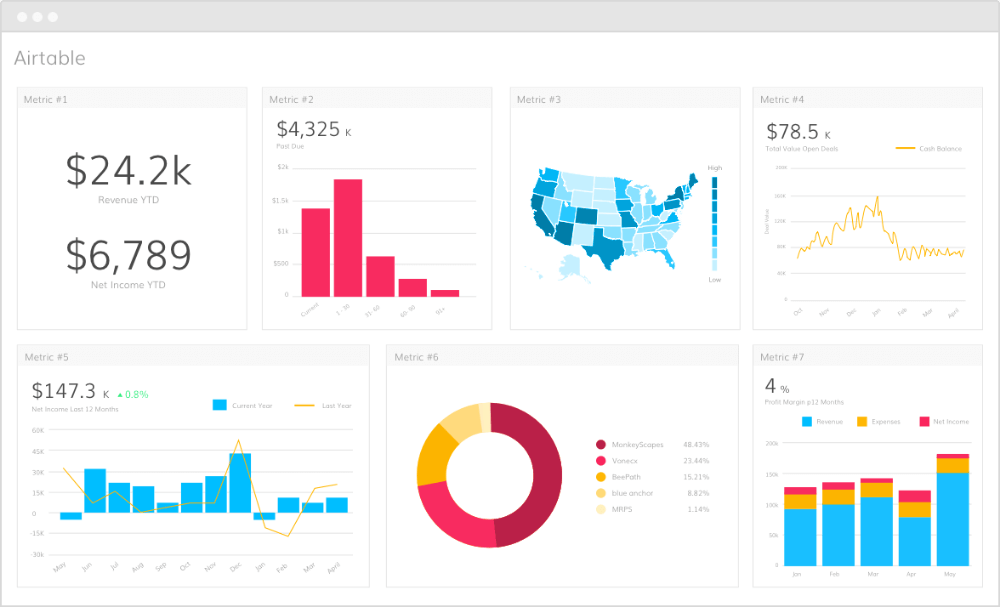
Дашборд включает в себя несколько разделов:
- Обзорная страница: Это стартовая точка, где представлена общая информация и доступ к различным автоматизированным системам. Отсюда можно перейти на подстраницы с информацией о компаниях и ключевых словах.
- Информация о компании: На этой странице для каждой компании можно вручную добавить название, URL сайта и ссылку на LinkedIn. После добавления этих данных можно запустить автоматизацию «Сгенерировать информацию». Этот процесс использует введенные данные для сбора через Perplexity детальной информации: описание продукта, портрет идеального клиента, его болевые точки, цели и текущие решения. Собранная информация помогает в разработке SEO-стратегии и создании контента. Вся полученная информация доступна для редактирования прямо в интерфейсе, что удобно для клиентов.
- Ключевые слова: Здесь отображаются ключевые слова, по которым ранжируется компания, сгруппированные для удобства. Система извлекает до 20 самых релевантных ключевых слов из сервиса «Data for SEO». Для каждого слова отображаются такие метрики, как конкуренция, объем, стоимость за клик и сложность. Запуск генерации ключевых слов также происходит по нажатию одной кнопки в интерфейсе , активируя соответствующий рабочий процесс в фоновом режиме.
Настройка базы данных в Airtable (Backend)
Перед созданием интерфейса необходимо подготовить структуру данных в Airtable. Данные, отображаемые на красивых панелях, на самом деле извлекаются из таблиц в бэкэнде.
- Создайте таблицы и поля: Вам нужно будет самостоятельно настроить таблицы и заполнить их поля. Для примера с SEO-системой создаются поля для названия компании, URL сайта и LinkedIn, которые клиент заполняет вручную. Также добавляются поля для выходных данных, которые будут заполняться автоматизацией.
- Добавьте флажки (checkboxes) для триггеров: Для запуска автоматизаций используются поля с флажками. Когда пользователь отмечает такой флажок в интерфейсе, активируется веб-хук, запускающий рабочий процесс.
- Свяжите таблицы между собой: Чтобы группировать данные (например, ключевые слова по компаниям), необходимо настроить связь между разными таблицами. Это делается с помощью поля типа «Link to another record».
- Используйте поле с Record ID для тестирования: Рекомендуется добавить поле-формулу с функцией RECORD_ID(). Это позволяет легко идентифицировать конкретную запись при тестировании и отладке автоматизаций , так как обычно этот идентификатор не виден.
Создание клиентского интерфейса в Airtable (Frontend)
После настройки базы данных можно приступать к созданию интерфейса в разделе «Interfaces».
- Создание страниц и выбор макетов: Airtable предлагает различные макеты страниц: список (для отображения табличных данных в более понятном виде), галерея (удобна для блог-постов), канбан, календарь, форма и другие. Для главной страницы хорошо подходит макет «Обзор» (Overview), который позволяет разместить ссылки на другие подстраницы.
- Настройка страницы «Информация о компании»: Для отображения данных по каждой компании используется макет «Обзор записи» (Record review). Он позволяет просматривать детали одной записи в удобном виде, а не в громоздком табличном формате. Вы можете выбрать, какие поля из таблицы будут отображаться на этой странице.
- Предоставление прав на редактирование: Чтобы клиенты могли изменять данные, необходимо для каждого нужного поля предоставить права на редактирование. После этого поле станет редактируемым прямо в интерфейсе , и изменения автоматически сохранятся в основной таблице.
- Добавление возможности создавать записи: Чтобы пользователи могли добавлять новые компании без доступа к таблицам, можно включить опцию «Добавить запись». Это добавит кнопку, по нажатию на которую открывается форма для ввода данных (например, названия компании, URL и LinkedIn).
- Настройка страницы «Ключевые слова»: Для отображения списка ключевых слов используется макет «Список» (List). Чтобы ключевые слова отображались по компаниям, используется функция группировки по связанному полю компании. Для наглядности можно настроить сворачивание групп по умолчанию и цветовую индикацию строк в зависимости от условий (например, окрашивать ключевые слова с высокой сложностью в красный цвет).
Настройка автоматизации и подключение Webhook
Чтобы кнопки и флажки в интерфейсе запускали процессы, нужно настроить автоматизацию в Airtable.
- Создайте автоматизацию в Airtable: Перейдите в раздел «Automations». Создайте новую автоматизацию с триггером «Когда запись соответствует условию» (When record matches conditions). Укажите таблицу (например, «Компании») и условие (например, «флажок ‘Сгенерировать информацию’ отмечен»).
- Настройте действие для запуска скрипта: Так как в Airtable нет встроенного действия для отправки веб-хуков, используется запуск скрипта (Run a script).
- Используйте скрипт для отправки веб-хука: В тело скрипта вставляется код, который отправляет запрос на URL вашего веб-хука (например, в n8n). В этот запрос необходимо передать как минимум идентификатор записи (Record ID), чтобы внешний сервис знал, с какой строкой таблицы работать.
- Настройте входные переменные скрипта: В настройках скрипта нужно определить входные переменные: webhook (куда вы вставите URL из n8n), recordId (куда вы динамически подставите Record ID из данных триггера) и любые другие необходимые данные.
- Протестируйте связку: Включите на стороне n8n режим прослушивания тестового веб-хука, а в Airtable запустите тест автоматизации, выбрав запись, которая соответствует условиям триггера. Если все настроено правильно, n8n получит запрос с данными из Airtable.
Конфигурация рабочего процесса в n8n (Backend)
Рабочий процесс в n8n (или аналогичной системе) обрабатывает полученные от Airtable запросы.
- Триггер: Рабочий процесс начинается с узла «Webhook», который ожидает входящие запросы от Airtable.
- Получение данных: Следующим шагом является узел «Airtable», который использует полученный Record ID для извлечения полной информации о записи из нужной таблицы.
- Условие для предотвращения перезаписи: Чтобы избежать случайного повторного запуска и перезаписи уже сгенерированных данных, можно добавить узел «IF». Он проверяет статус записи (например, «незавершен»). Если статус уже «выполнен», автоматизация может остановиться или уведомить пользователя.
- Обработка данных: Далее следует основная логика. Например, узел «AI Agent» с подключением к Perplexity используется для исследования и генерации информации о компании на основе ее сайта и LinkedIn.
- Обновление записи: В конце процесса узел «Airtable» обновляет исходную запись, добавляя в нее сгенерированную информацию и изменяя статус на «выполнен».
Интеграция с сервисом «Data for SEO» для сбора ключевых слов
Для получения SEO-данных, таких как ключевые слова, можно использовать специализированные API, например, «Data for SEO». Этот сервис предоставляет доступ к огромному объему информации через API, включая данные о ключевых словах, обратных ссылках и многое другое.
Процесс настройки интеграции в n8n следующий:
- Аутентификация: «Data for SEO» использует аутентификацию через заголовок Authorization. Значение этого заголовка формируется из слова
Basic, пробела и строки логин:пароль, закодированной в Base64. Вам нужно взять свой логин и пароль от API, предоставленные в панели управления сервиса, объединить их через двоеточие, закодировать и использовать в запросе.
- HTTP-запрос: В n8n создается узел «HTTP Request». В него импортируется cURL-команда нужной конечной точки API, которую можно скопировать из документации «Data for SEO». В теле запроса указывается целевой сайт, а в заголовках — подготовленный ключ аутентификации.
- Обработка результатов: Полученные данные (например, список ключевых слов) обрабатываются: можно взять только топ-20 самых релевантных , а затем добавить их в таблицу Airtable, связав с соответствующей компанией.
Заключение
Создание интерфейсов в Airtable — это мощный и значительно более простой способ предоставить клиентам и сотрудникам удобный доступ к автоматизациям, чем разработка кастомных решений. Этот подход позволяет строить сложные системы, такие как полноценные SEO-дашборды, которые выглядят профессионально и интуитивно понятны в использовании. Клиенты могут самостоятельно запускать процессы, вносить данные и видеть результаты в реальном времени, не вникая в технические детали работы бэкенда.