Автоматизация для отслеживания YouTube-контента.
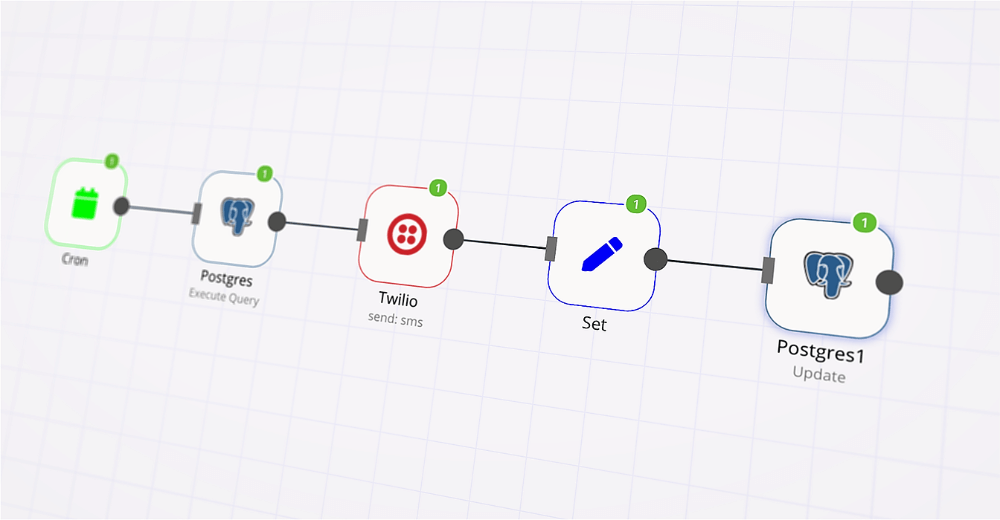
В данном видео будет показано, как создать простую автоматизацию в n8n, которая будет ежедневно присылать отчет о новых видео на интересующих YouTube-каналах. Эта система была разработана для решения проблемы поиска актуального контента по своей тематике, избавляя от необходимости вручную просматривать подписки и рекомендации на YouTube.
Автоматизация будет раз в сутки формировать отчет с информацией о вышедших роликах, включая названия, время публикации, количество просмотров, лайков, комментариев и прямую ссылку на видео. Полученный контент можно использовать для анализа тенденций в своей нише или для дальнейшей обработки, например, для создания кратких расшифровок или нарезки видео для социальных сетей.
Подготовка к созданию автоматизации
Существует два варианта создания данной автоматизации:
- Самостоятельная настройка: Следуя пошаговой инструкции в видео, вы сможете создать шаблон n8n с нуля, понять его логику и при необходимости доработать под свои нужды.
- Использование готового шаблона: Можно скачать готовый шаблон n8n, а также другие шаблоны по теме YouTube, по ссылке в первом закрепленном сообщении под видео.
Пошаговая настройка автоматизации в n8n
Шаг 1: Настройка триггера по времени
Первым шагом является установка таймера (триггера), который будет запускать автоматизацию. В данном случае отчеты должны приходить раз в сутки, например, в 9 утра, чтобы с утра получать подборку свежего контента.
Шаг 2: Создание и подключение Google Таблицы
Для хранения списка отслеживаемых каналов и собираемых данных будет использоваться Google Sheets. Необходимо создать новую таблицу с двумя листами: один для каналов (Channels), другой для видео (Video).
Для подключения таблицы к n8n нужно в ноде Google Sheet выбрать опцию «Get Rows» и настроить доступ к своему Google-аккаунту. Подробная инструкция по привязке Google-аккаунта обычно прилагается к готовым шаблонам. В таблицу с каналами нужно будет добавлять идентификаторы (ID) каналов, которые можно скопировать со страницы самого канала на YouTube.
Шаг 3: Получение данных о видео через RSS
Вместо стандартной ноды YouTube для получения данных о новых видео используется нода RSS Feed. Это позволяет обойти сложности с фильтрацией коротких видео (Shorts). Для каждого отслеживаемого канала нужно один раз сгенерировать RSS-ссылку с помощью специального сервиса. После этого в ноду RSS Feed вставляется ссылка вида
https://www.youtube.com/feeds/videos.xml?channel_id= с добавлением ID нужного канала.
Шаг 4: Фильтрация видео с помощью кода
После получения списка последних 15 видео из RSS-ленты, необходимо отфильтровать их. Для этого используется нода Code, в которую вставляется JavaScript-код. Этот код выполняет две основные функции:
- Отфильтровывает Shorts, оставляя только длинные видео.
- Отбирает видео, опубликованные за последние 24 часа (или другой заданный период).
Дополнительно, код извлекает уникальный идентификатор (ID) каждого видео для дальнейшей обработки.
Шаг 5: Получение детальной информации о видео
Теперь, когда есть отфильтрованный список видео, используется стандартная нода YouTube с опцией «Get Video». В эту ноду передаются ID видео, полученные на предыдущем шаге. Нода извлекает подробную информацию о каждом ролике: ключевые слова, статистику (просмотры, лайки), описание, наличие субтитров и обложки в разных разрешениях.
Шаг 6: Сохранение данных в Google Таблицу
Полученная информация о видео сохраняется во второй лист «Video» в Google Таблице. Для этого используется нода Google Sheet с опцией добавления или обновления строк («Append or Update»). В таблице создаются колонки для всех необходимых данных: ID видео, ID и название канала, описание, дата публикации, ключевые слова, количество просмотров, лайков, комментариев, ссылка на видео и обложки. Это позволяет не только получать уведомления, но и накапливать базу данных для последующего анализа.
Шаг 7: Отправка уведомлений в Telegram
Финальным этапом является отправка отчета в Telegram.
- Загрузка обложки: Сначала с помощью ноды «HTTP Request» скачивается изображение обложки видео.
- Отправка сообщения: Затем используется нода Telegram с опцией «Send Photo». В нее передается скачанная обложка и текст сообщения, который включает название канала, заголовок видео, дату публикации, статистику просмотров и лайков, а также прямую ссылку на ролик.
Масштабирование и завершение автоматизации.
Для обработки нескольких YouTube-каналов в начало рабочего процесса, после получения списка каналов из таблицы, добавляется нода «Loop» (цикл). Это позволяет последовательно обрабатывать каждый канал из списка. В конце цикла все результаты объединяются, и отправляется итоговое сообщение в Telegram о завершении работы.
Таким образом, данная автоматизация позволяет ежедневно получать структурированный отчет о новом релевантном контенте, экономя время на его поиск и предоставляя данные для дальнейшего анализа и использования.